질문하는 AI에서,
일을 맡기는 AI로.
메일·문서·Jira·GitLab·VS Code까지 이어지는 팀 업무를, 하나의 대화형 실행 에이전트로 통합합니다. 답변에서 그치지 않고 승인을 거쳐 실행까지 책임집니다.
업무는 하나인데, 도구는 너무 많습니다.
필요한 정보는 메일·문서·코드·협업 도구에 흩어져 있고, AI에게는 매번 처음부터 다시 설명해야 합니다.
사람이 맥락을 모읍니다
메일, 문서, 코드, 협업 도구를 오가며 필요한 정보를 직접 모으고, AI에게 매번 다시 설명합니다. 답을 받아도 문서화·MR 생성·예약은 다시 수작업입니다.
AI가 업무 흐름 안에서 맥락을 찾습니다
문서 라이브러리·메일·Jira·GitLab·VS Code의 맥락이 요청과 함께 연결되고, 승인을 거쳐 실행까지 하나의 대화로 이어집니다.
무엇을 맡길 수 있나요
질문에 답하는 데서 그치지 않고, 실제 업무를 끝까지 처리하는 9가지 핵심 능력.
메일 검색·업무 연결
IMAP·SMTP 기반으로 메일을 찾아 다음 업무로 자연스럽게 이어갑니다.
Jira 이슈 작성·등록
메일·문서에서 확인한 내용을 곧바로 이슈로 전환해 등록합니다.
코드 조사·수정
이슈를 이해하고 관련 코드를 찾아 수정 범위를 제안합니다.
개발 협업 지원
commit·push·MR 발행·코드 리뷰까지 개발 흐름을 처리합니다.
파일·로그 분석
문서와 로그를 서비스 지식과 연결해 원인을 찾아냅니다.
자료 저장·기억
팀 지식을 라이브러리로 쌓아 반복 설명 비용을 줄입니다.
반복 업무 예약
정기 점검·보고·메일 정리를 스케줄러로 자동화합니다.
승인 기반 실행
위험한 작업은 승인과 기록을 거쳐 안전하게 처리합니다.
멀티 AI 선택
OpenAI·Anthropic·Gemini·Ollama를 상황에 맞게 선택합니다.
요청 하나가 끝까지 처리됩니다
사용자는 도구를 오가지 않고, 일을 맡기는 방식으로 대화를 시작하기만 하면 됩니다.
요청을
이해합니다
→근거를
찾습니다
→전문가에게
나눕니다
→코드·도구를
조사합니다
→위험 작업은
승인받습니다
→실행 기록을
남깁니다
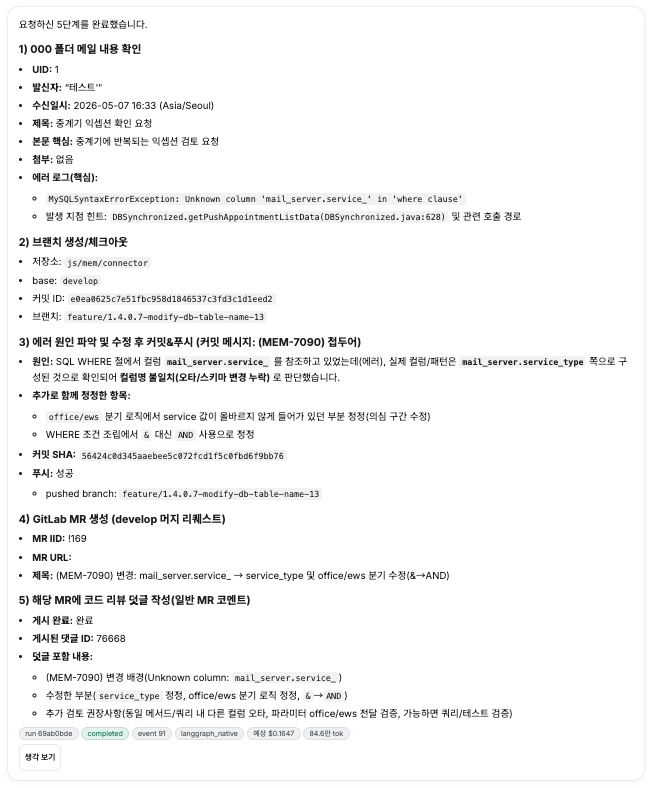
실제 화면에서 이렇게 동작합니다
사내 인프라와 밀접하게 결합돼, 개인 역량과 무관하게 누구나 같은 수준으로 활용합니다.
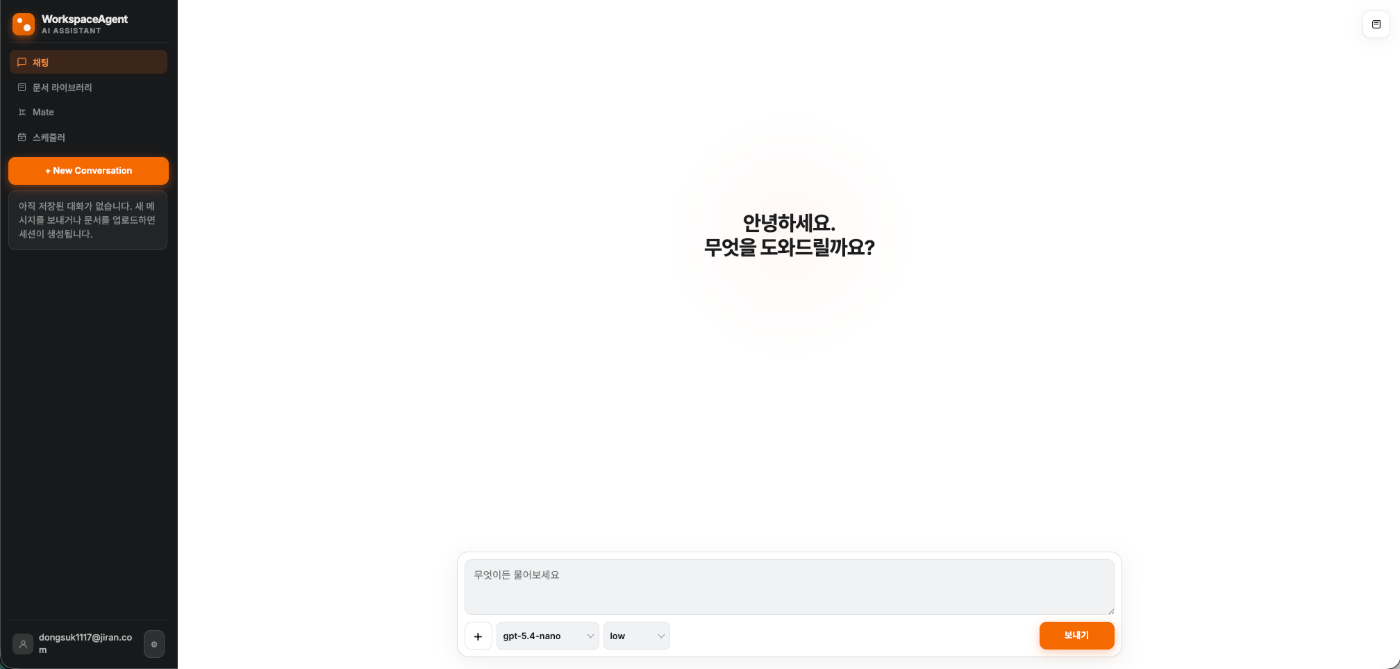
자연어로 지시하는 하나의 시작점
업무를 자연어로 지시하면, 에이전트가 요청을 이해하고 필요한 맥락을 스스로 연결합니다. 도구를 오갈 필요 없이 대화 하나로 시작합니다.
- ✓메일·문서·협업 도구 맥락을 요청과 함께 연결
- ✓여러 단계 작업을 하나의 대화로 위임
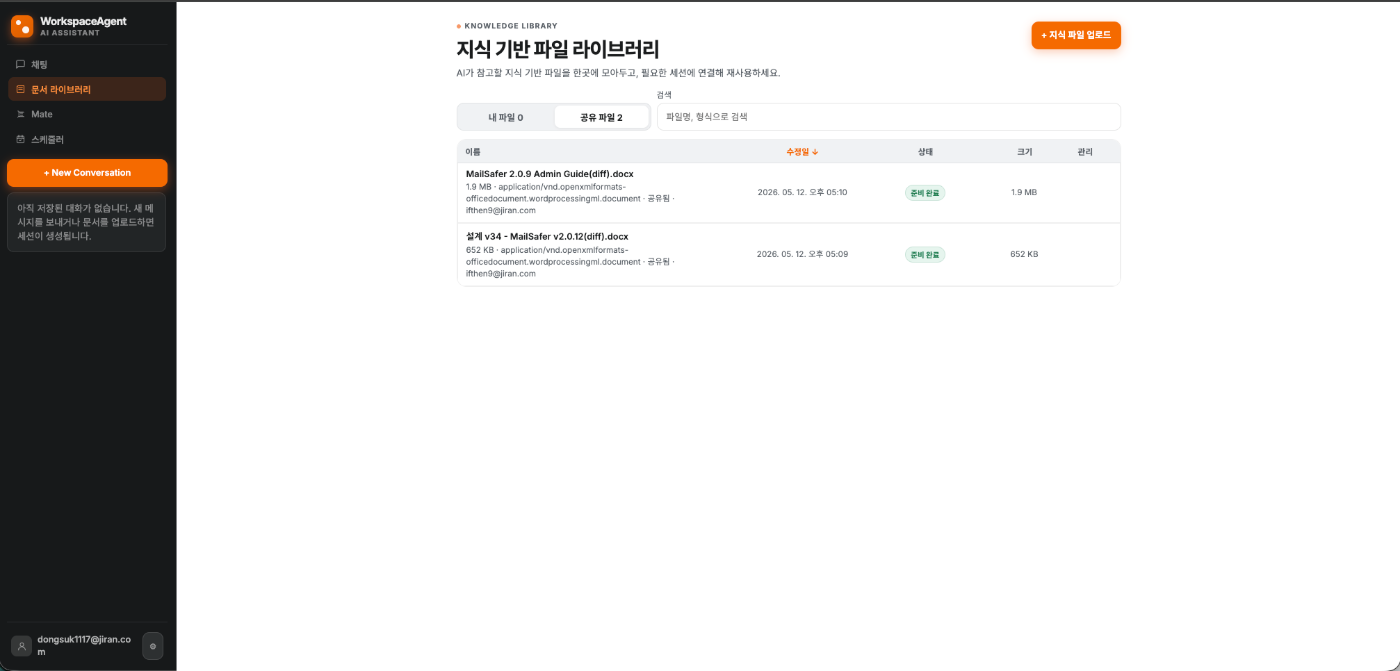
한 번 올린 문서는 다시 묻지 않습니다
정책 문서·회의록·기술 문서를 라이브러리에 올려두면, AI가 근거가 필요한 순간 관련 내용을 자동으로 찾아 활용합니다.
- ✓반복 설명 비용을 없애는 팀 공용 지식
- ✓근거 기반 검색으로 관련 섹션을 자동 인용
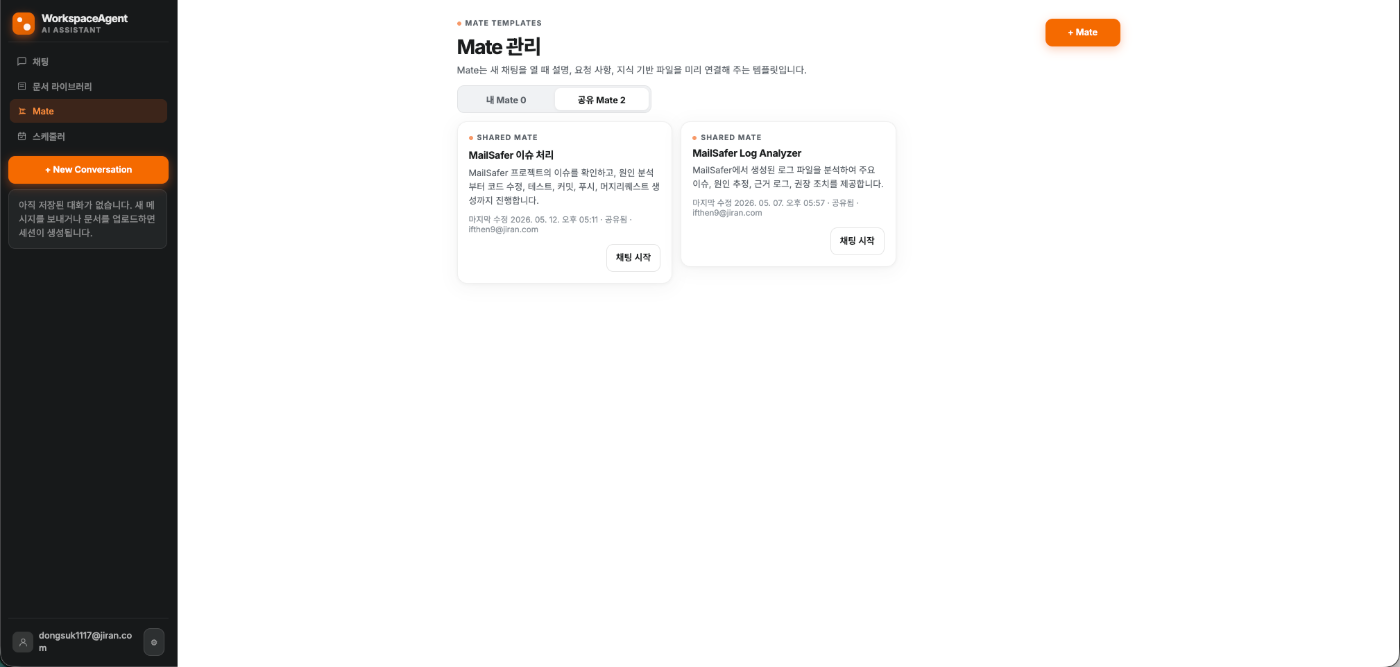
반복 업무 방식을 팀 자산으로
업무 설명·요청 방식·연결 지식 파일을 Mate 템플릿으로 저장해, 팀 누구나 같은 방식으로 일을 맡길 수 있게 만듭니다.
- ✓설명·요청 방식·지식 파일을 한 템플릿에 저장
- ✓개인 노하우를 팀 전체가 재사용
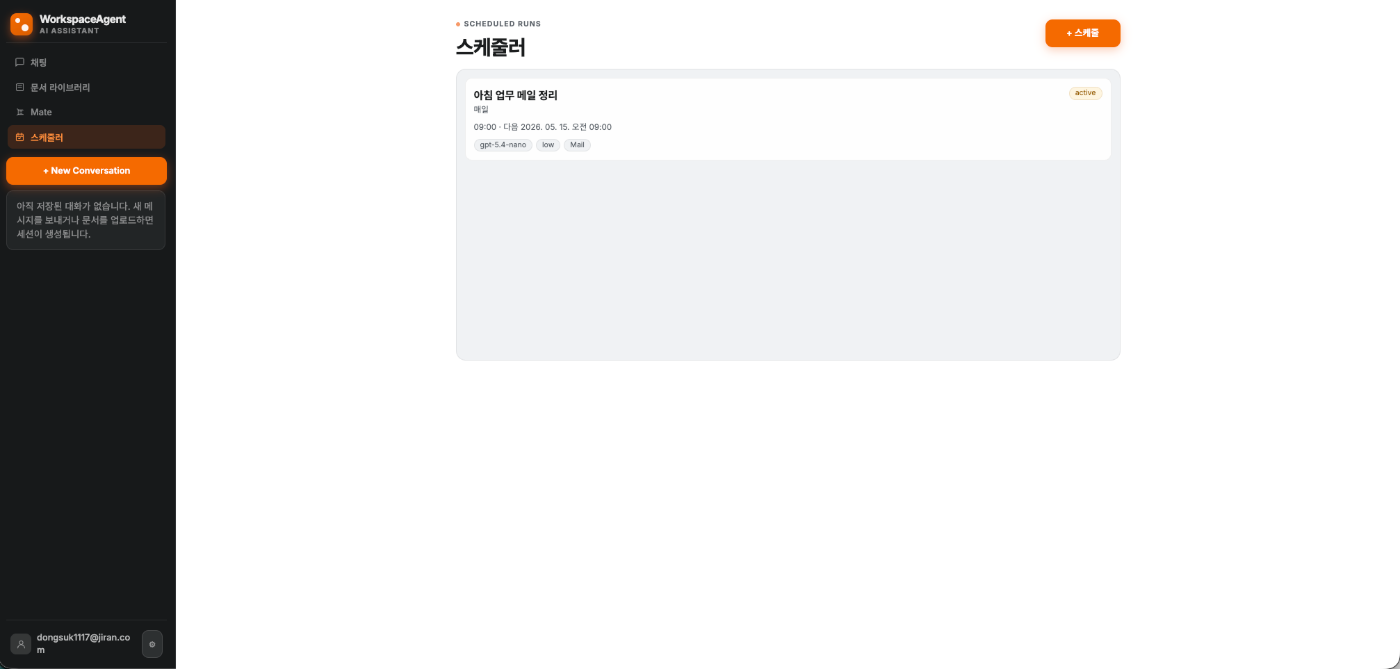
반복 업무는 예약해 자동 실행
정기 점검·보고·메일 정리처럼 반복되는 일을 스케줄러에 예약하면, 대화형 AI가 일회성 답변을 넘어 주기적으로 업무를 처리합니다.
- ✓일간·주기 작업을 예약해 자동 실행
- ✓연결된 파일과 실행 결과를 함께 추적
위험한 작업은 승인을 거쳐 안전하게
메일 발송·MR 코멘트·커밋처럼 되돌리기 어려운 작업은 실행 전 승인을 받고, 처리 단계와 결과를 기록으로 남깁니다.
- ✓단계별 처리 기록과 품질 점검
- ✓위험 작업 승인 워크플로우로 기업 도입 장벽↓
AI 모델부터 사내·외부 연동까지, 한 화면에서
여러 AI 공급자와 로컬 모델을 한 곳에서 관리하고, 사내 제품·외부 MCP·발급 키까지 하나의 게이트웨이로 연결합니다. 카드를 좌우로 넘겨보세요.
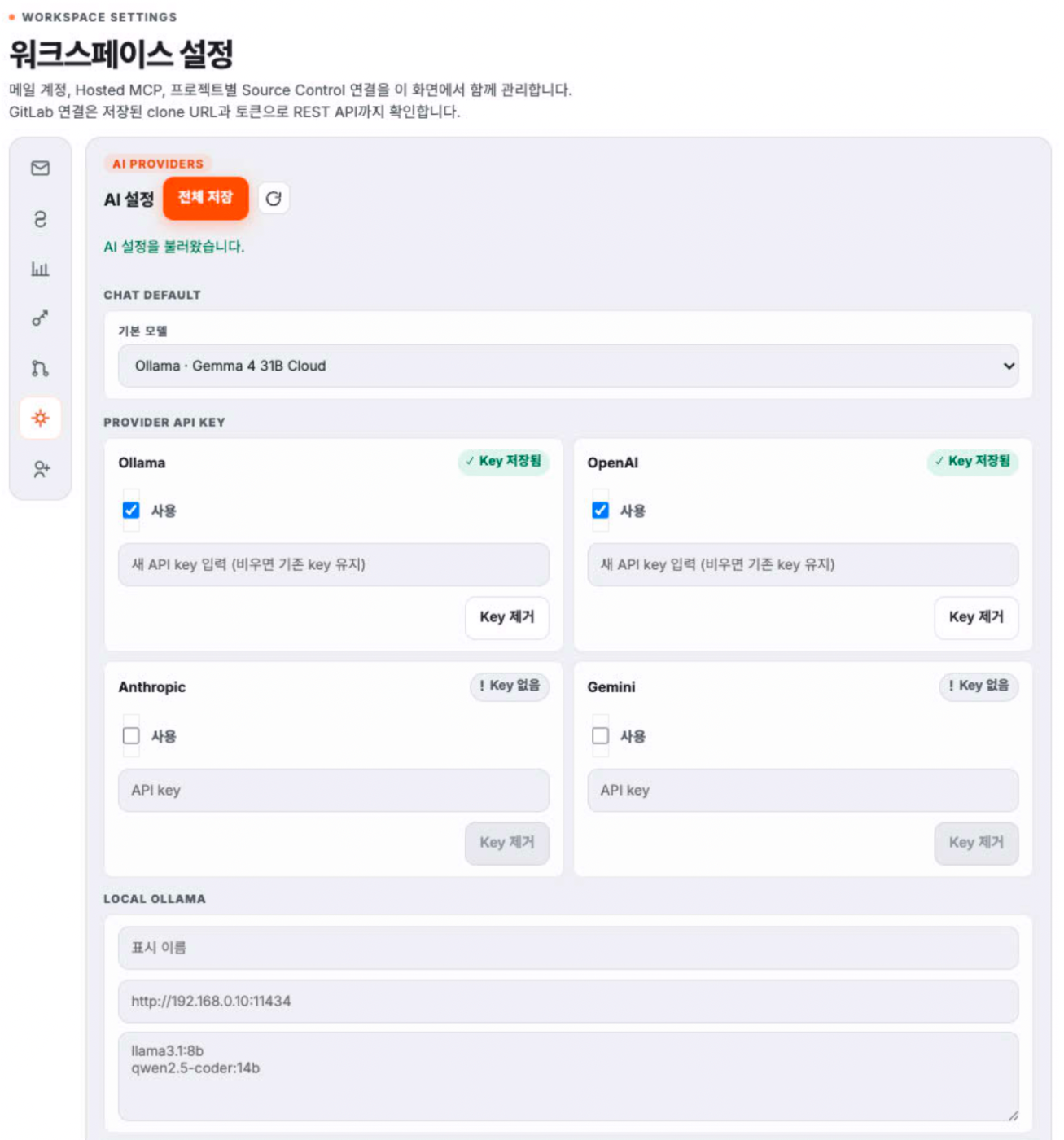
여러 AI를 한 화면에서 관리
OpenAI·Anthropic·Gemini와 로컬 Ollama까지, 사용할 모델을 한 화면에서 선택하고 자유롭게 전환합니다.
- ✓멀티 LLM 선택 · 상황에 맞는 모델 전환
- ✓로컬 Ollama 서버 직접 연결 · 온프레미스 설정
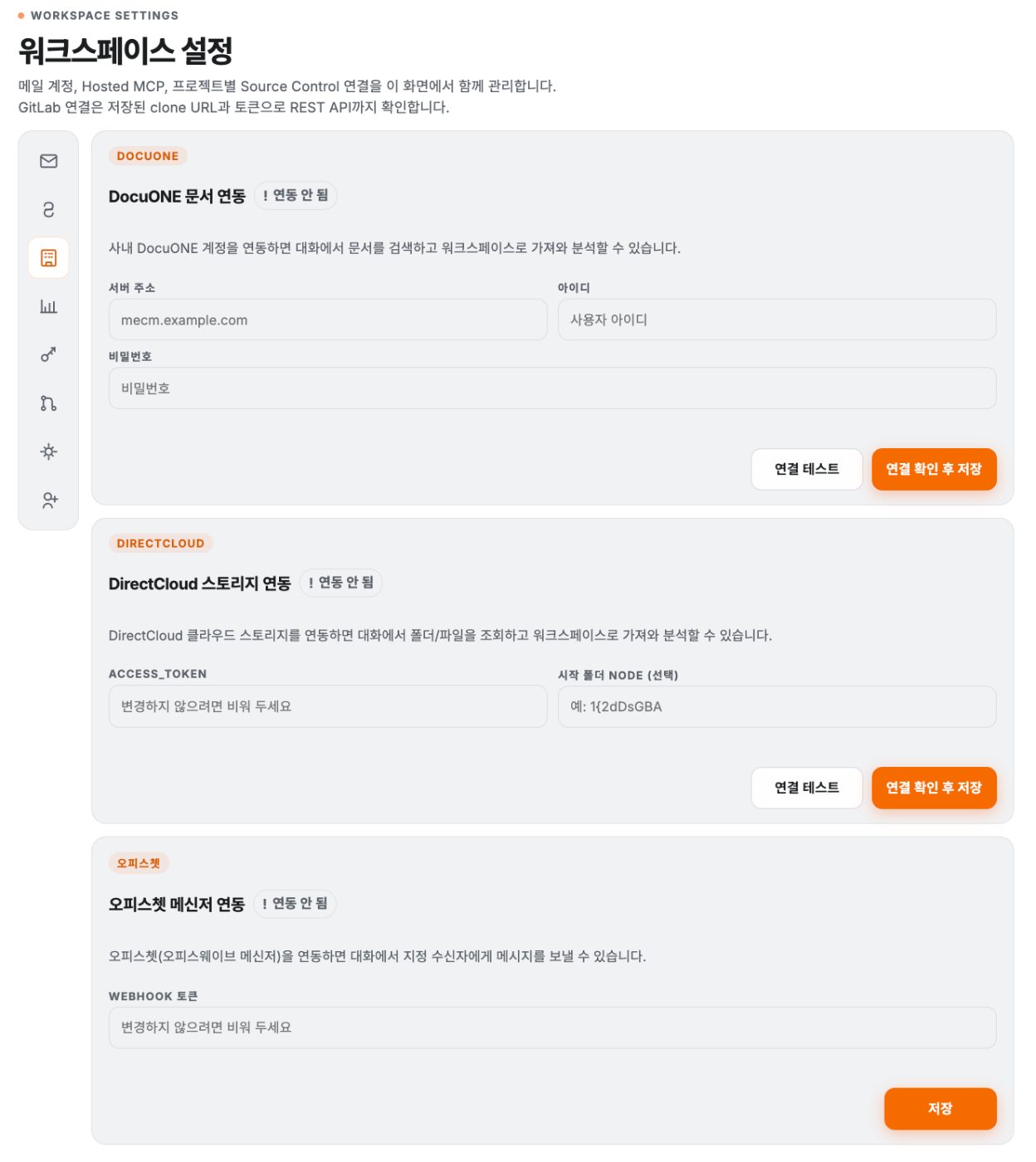
사내 제품과 바로 연결
DocuONE 등 지란지교패밀리 사내 제품을 에이전트에 연동해, 사내 문서와 지식을 그대로 업무에 활용합니다.
- ✓다큐원 사내 문서 검색 · 세션 지식 반입
- ✓기존 영업채널로 계열사 번들 확장
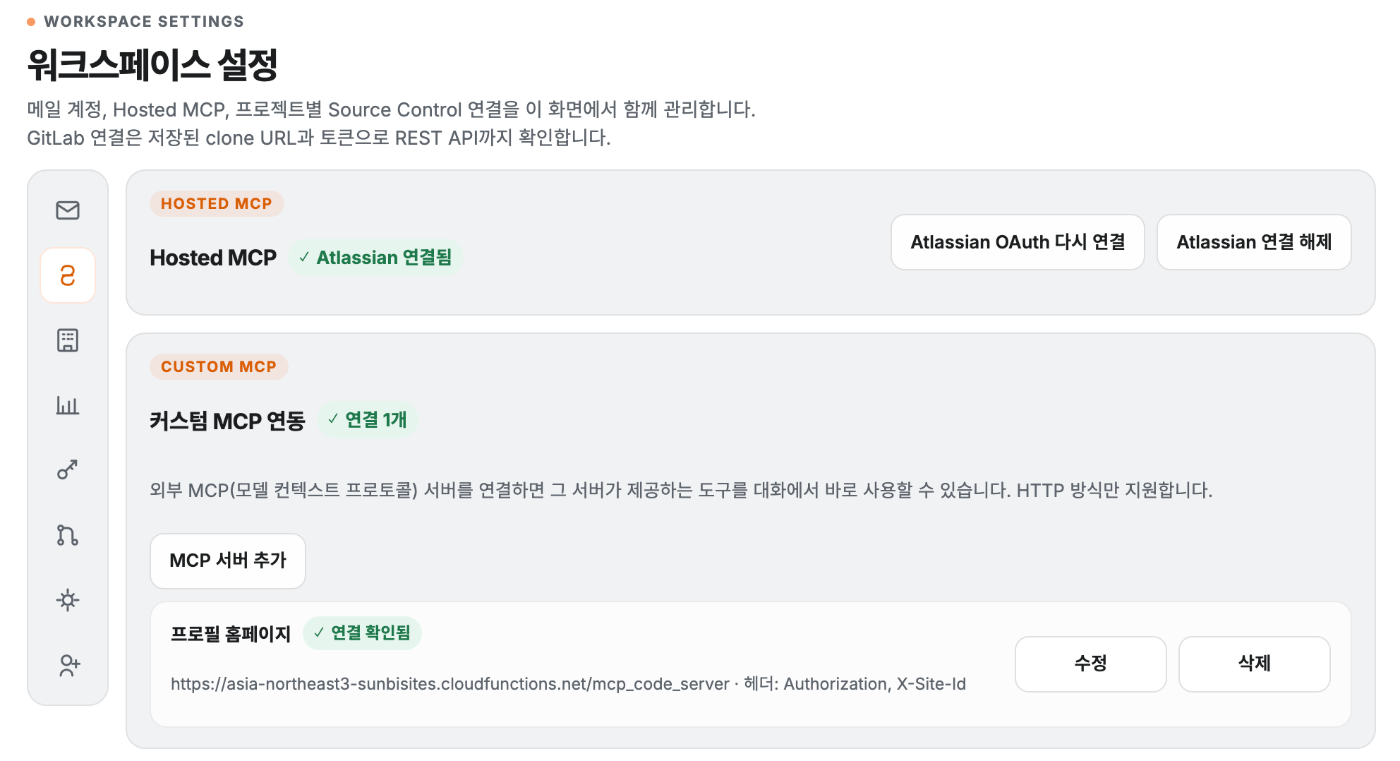
외부 MCP 서버 연동
Jira·Confluence 같은 외부 서비스를 MCP로 연결해, 에이전트가 사용할 도구를 손쉽게 확장합니다.
- ✓Hosted MCP 서버 등록 · 도구 자동 인식
- ✓필요한 서비스를 계속 붙일 수 있는 확장 구조
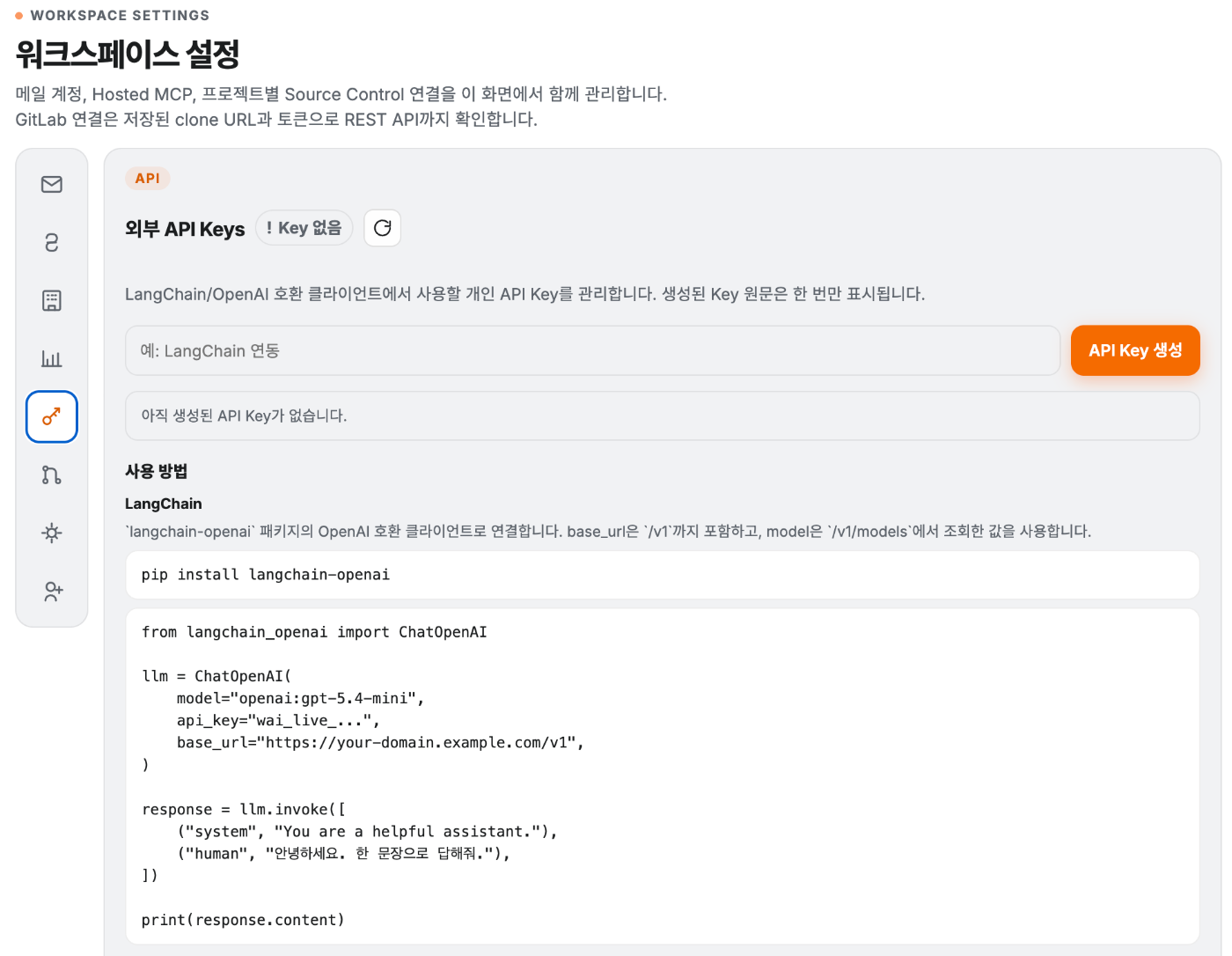
발급 키로 어디서나 같은 인프라
발급한 API Key로 LangChain·OpenAI 호환 클라이언트에서도 같은 AI 인프라를 그대로 사용합니다.
- ✓Relay AI Gateway · OpenAI 호환 연동
- ✓외부 개발 도구에서 동일 인프라 재사용
어디서나 이어지는 WorkspaceAgent
웹, VS Code, Windows 데스크톱까지 — 어떤 작업 환경에서도 같은 대화, 같은 지식, 같은 실행 흐름을 그대로 이어갑니다.
웹
브라우저에서 바로 시작하는 대화형 업무 에이전트.
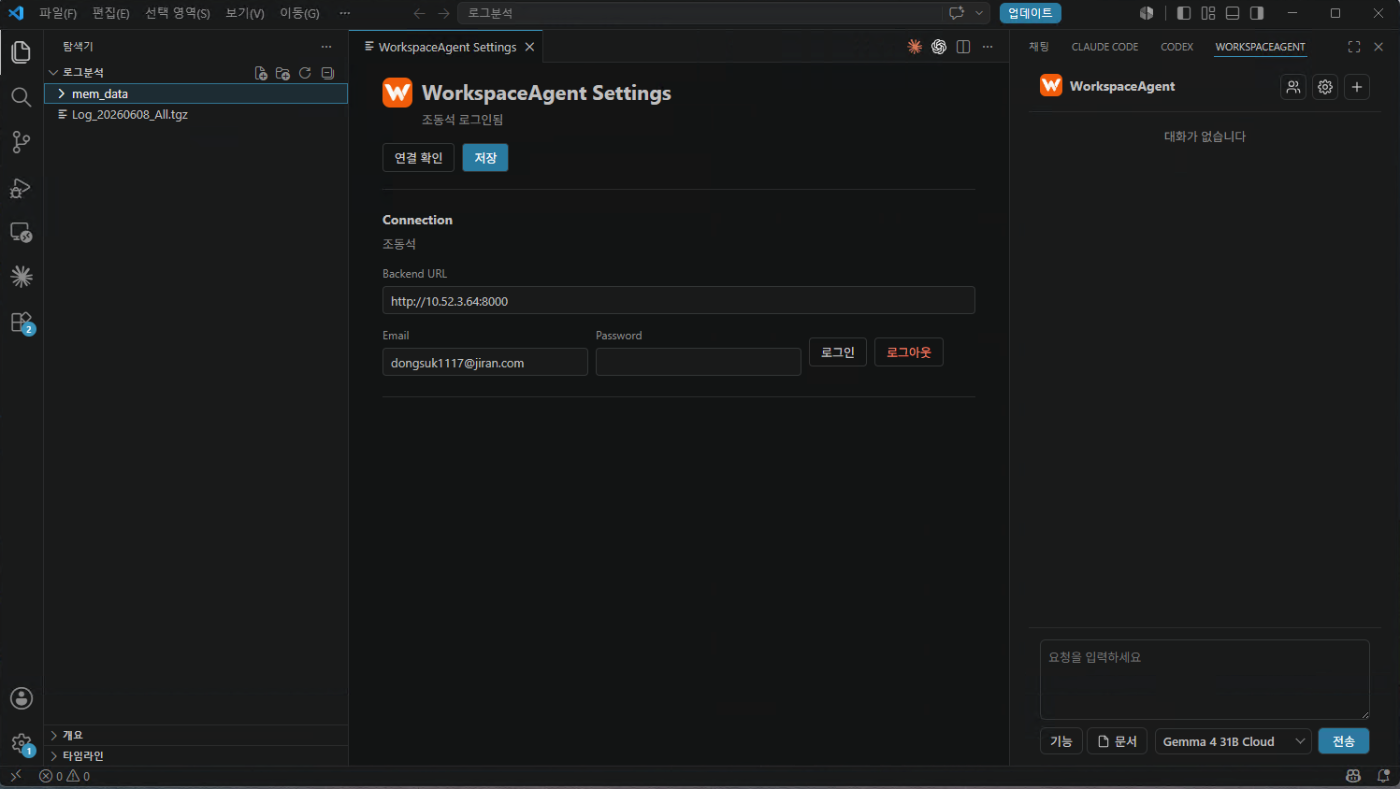
VS Code 확장
IDE 안에서 질문·분석·코드 이해·Mate 활용까지 웹과 동일하게.
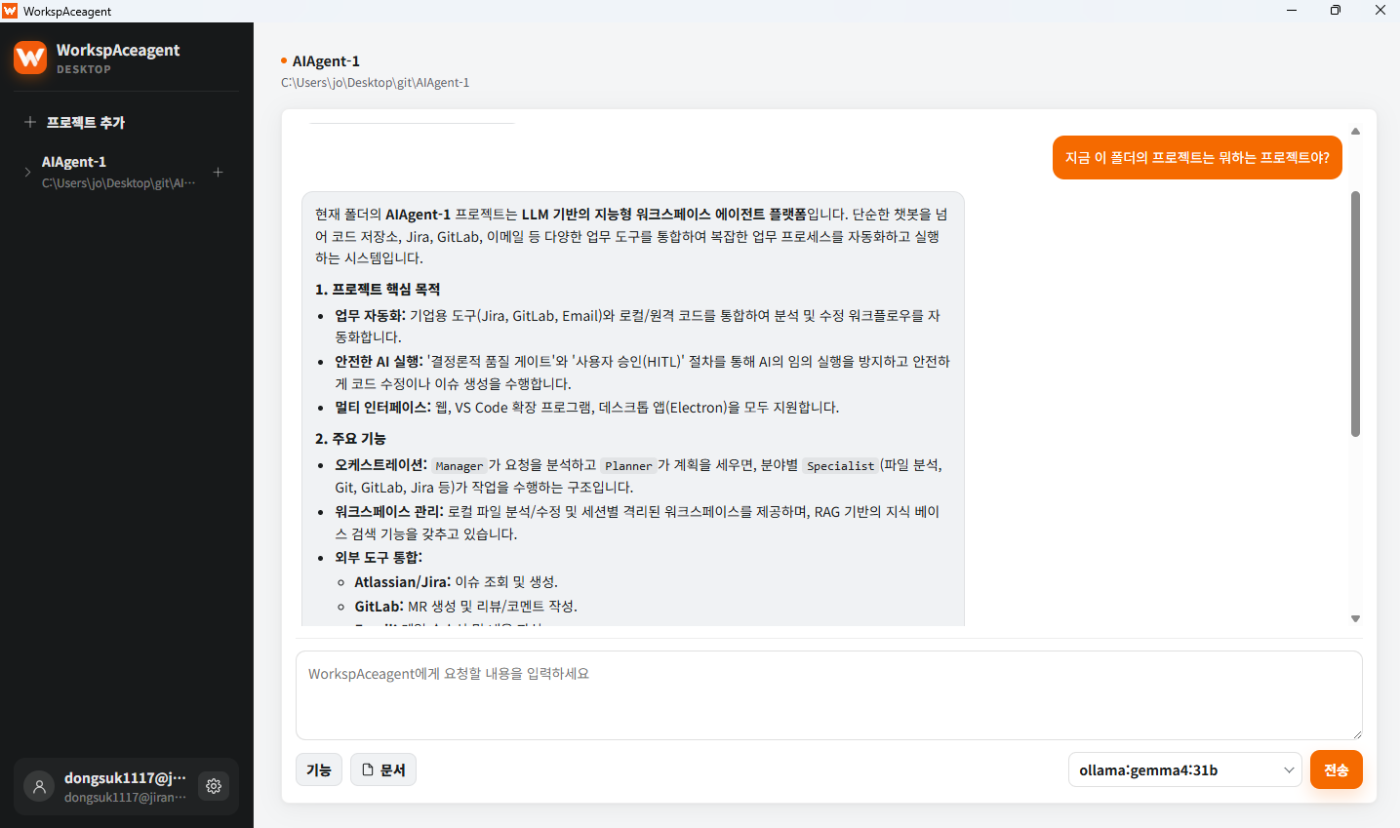
Windows 데스크톱 앱
브라우저 없이 바로 실행, 상시 대기하며 알림으로 이어받습니다.
지금 다운로드
Mac·Windows 데스크톱 앱과 VS Code 확장을 내려받아 바로 시작하세요. v0.1.0 · 2026-08-03
macOS Apple Silicon
WorkspAceagent-0.1.0-mac-arm64.dmg
다운로드 →Windows x64
WorkspAceagent-0.1.0-win-x64.exe
다운로드 →VS Code 확장 Extension
workspace-agent-vscode-0.1.0.vsix
다운로드 →설치 파일은 .zip으로 제공됩니다 — 내려받은 뒤 압축을 풀고 설치하세요. VS Code 확장은 .vsix 파일을 확장 프로그램 › … › VSIX 설치로 추가합니다.
이미 붙인 연동, 계속 붙는 연동
각기 다른 인증·API·데이터 구조를 가진 서비스를 실제로 연동해, ‘에이전트에 서비스를 붙이는 일’이 반복 가능한 작업임을 증명했습니다.

SiteBuilder 사내 제품
자연어로 웹사이트를 만들고 수정하는 AI 웹 운영 플랫폼 — 사내 여러 사이트를 한 곳에서 통합 관리합니다.
연결 방법 보기 →

DirectCloud 사내 제품
기업 클라우드 스토리지의 폴더를 탐색해 파일을 세션으로 반입 — 문서를 그대로 업무에 활용합니다.
연결 방법 보기 →

오피스챗 사내 제품
기업 메신저로, 대화 중 지정 수신자에게 메시지를 발송 — 사내 알림을 에이전트가 대신 보냅니다.
연결 방법 보기 →

DocuONE 사내 제품
다큐원 사내 문서를 검색하고 세션 지식으로 반입 — 지란지교패밀리 제품과 결합하는 번들의 핵심.
연결 방법 보기 →
메일 (IMAP/SMTP)
다중 계정 등록과 실시간 접속 검증으로 메일을 업무로 연결합니다.
Jira
이슈 조회·생성을 Hosted MCP로 처리합니다.
Confluence
페이지 조회를 Hosted MCP로 연결합니다.
GitLab
MR 생성부터 라인별 코드리뷰 코멘트까지 실제로 실행합니다.
Slack · Notion · Google Workspace
외부 서비스 연동을 순차적으로 확장해 나갑니다.
저비용 고성능 모델을, 안전하게
AI가 실행하는 명령어와 코드 변경을 실행 승인 흐름 안에서 사전 검사해, 외부 데이터 유출과 악성 스크립트 실행을 차단합니다.
결정론적 패턴 스캐너
파괴적 명령어·시크릿 접근·원격 스크립트 실행·코드 유출 패턴을 정규식으로 즉시 탐지·차단합니다.
Hard Floor · 모델 판단으로도 못 뒤집음LLM 모델 보안 검토
스캐너가 판단하기 애매한 명령어·코드 변경까지 모델이 검토해 allow · 승인필요 · 차단으로 판정합니다.
실행 승인 흐름에 실제 연결됨로컬 임베딩 (RAG)
문서 검색의 임베딩 단계를 로컬 ONNX 모델로 처리해, 검색 과정에서 외부 API 호출이 없습니다.
외부 유출 원천 차단답변이 아니라, 실행까지 책임집니다
범용 AI 코파일럿과 다른, 기업이 안심하고 도입할 수 있는 실행형 에이전트의 차별점.
승인·기록 기반 신뢰
위험 작업은 승인을 거쳐 실행하고 모든 과정을 기록해, 기업 도입 장벽을 낮춥니다.
오픈모델 보안 검증
AI가 실행하는 명령어와 수정 코드를 별도 검사 단계로 검증해 저비용 오픈모델도 안전하게 활용합니다.
온프레미스 선택지
Ollama로 사내망에서 직접 구동해, 외부 데이터 유출을 꺼리는 금융·공공 고객까지 지원합니다.
AI 활용 격차 해소
사내 인프라와 밀접 결합해 개인별 활용 수준을 상향평준화합니다.
실행까지 책임지는 에이전트
답변에서 끝나지 않고 커밋·MR·메일 발송까지 실제로 처리한 결과를 남깁니다.
낮은 진입장벽
기존 그룹웨어·협업 도구 채널을 그대로 활용해 부담 없이 도입할 수 있습니다.
경쟁사 한눈에 비교
| 비교 항목 | WorkspaceAgent | 올거나이즈 Alli | 네이버웍스 AI | GitHub Copilot |
|---|---|---|---|---|
| 업무 전반 통합메일·Jira·GitLab | O전 영역 통합 | △문서·협업툴 중심 | X자체 협업툴 중심 | X코드 중심 |
| 실행 · 승인 체계 | O승인 후 자동 실행 | OMCP 에이전트 빌더 (노코드) | △요약·일정 보조 수준 | △코드 제안 수준 |
| 온프레미스 · 로컬 구동 | OOllama 지원 | OSaaS·하이브리드·온프레미스 | X클라우드 중심 | X미지원 |
| 멀티 LLM · 오픈모델 | O4종 이상 선택 | O자체 sLLM + 12개 모델 | △하이퍼클로바X 고정 | △제한적 선택 |
| 개발자 워크플로우VS Code · Git | O네이티브 확장 제공 | X미제공 | X미제공 | OIDE 네이티브 (본진) |
| 가격시트당 · 월 | 사내 원가 기반 | 개별 견적 (비공개) | 협업툴 요금제 포함 | $19~39 |
* 각 사 공개 자료·보도자료 기준 자체 조사 (2026.07). 올거나이즈는 자체 벤치마크·제품 페이지 공개 정보 기준.
SiteBuilder를 WorkspaceAgent에 연결하는 법
SiteBuilder가 발급한 MCP 정보를 붙여 연결하면, 대화에서 바로 내 사이트를 조회·편집할 수 있습니다. 카드를 좌우로 넘겨보세요.
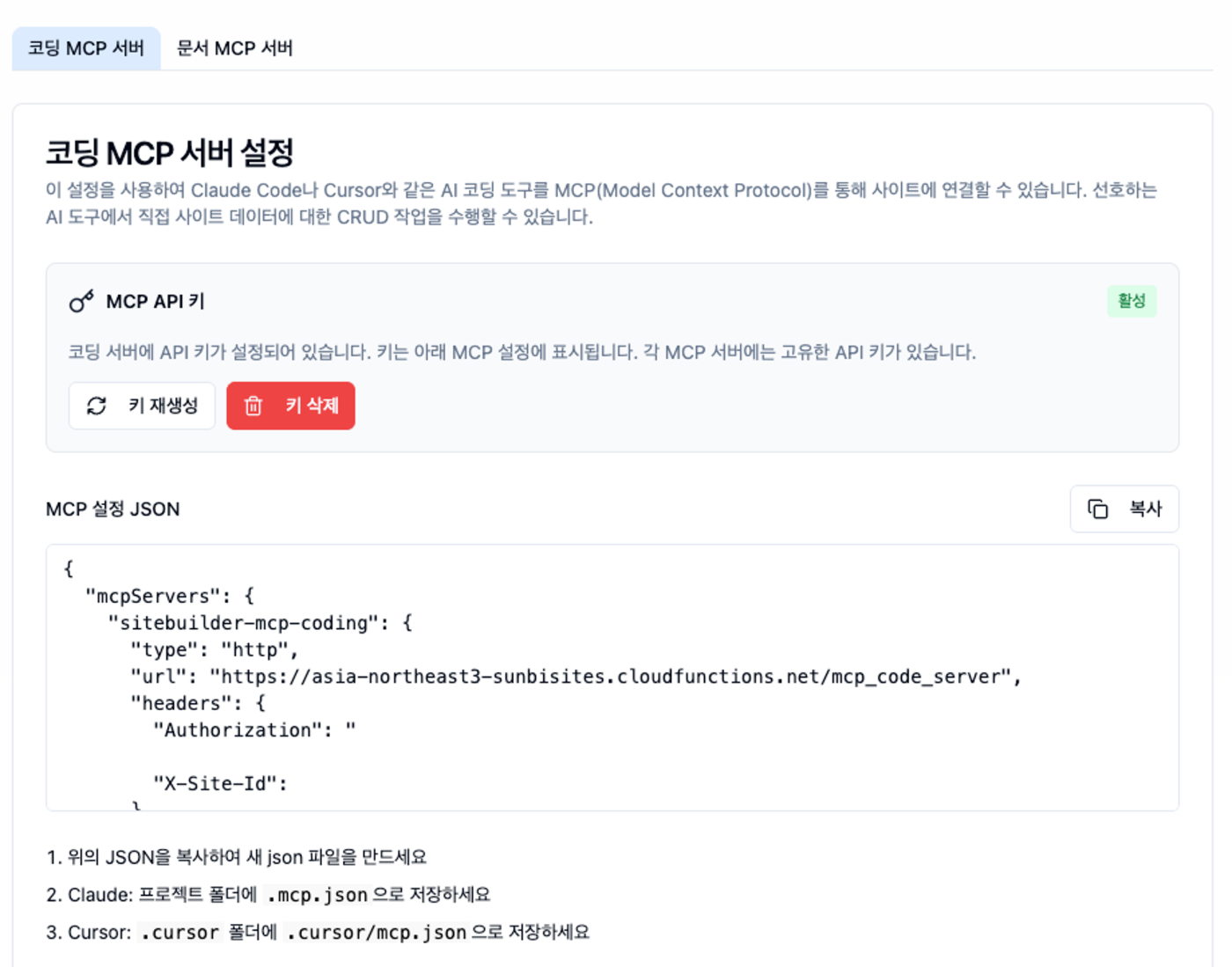
SiteBuilder에서 MCP 연결 정보 발급
SiteBuilder 관리자의 '코딩 MCP 서버 설정'에서 서버별 MCP API 키가 발급되고, 아래 설정 JSON에 접속 URL·인증 헤더·사이트 식별값(X-Site-Id)이 함께 담깁니다. '복사'로 이 JSON을 그대로 가져옵니다.
- ✓서버마다 고유한 MCP API 키 발급
- ✓표준 MCP 규격 — 외부 AI 도구·WorkspaceAgent 모두 호환
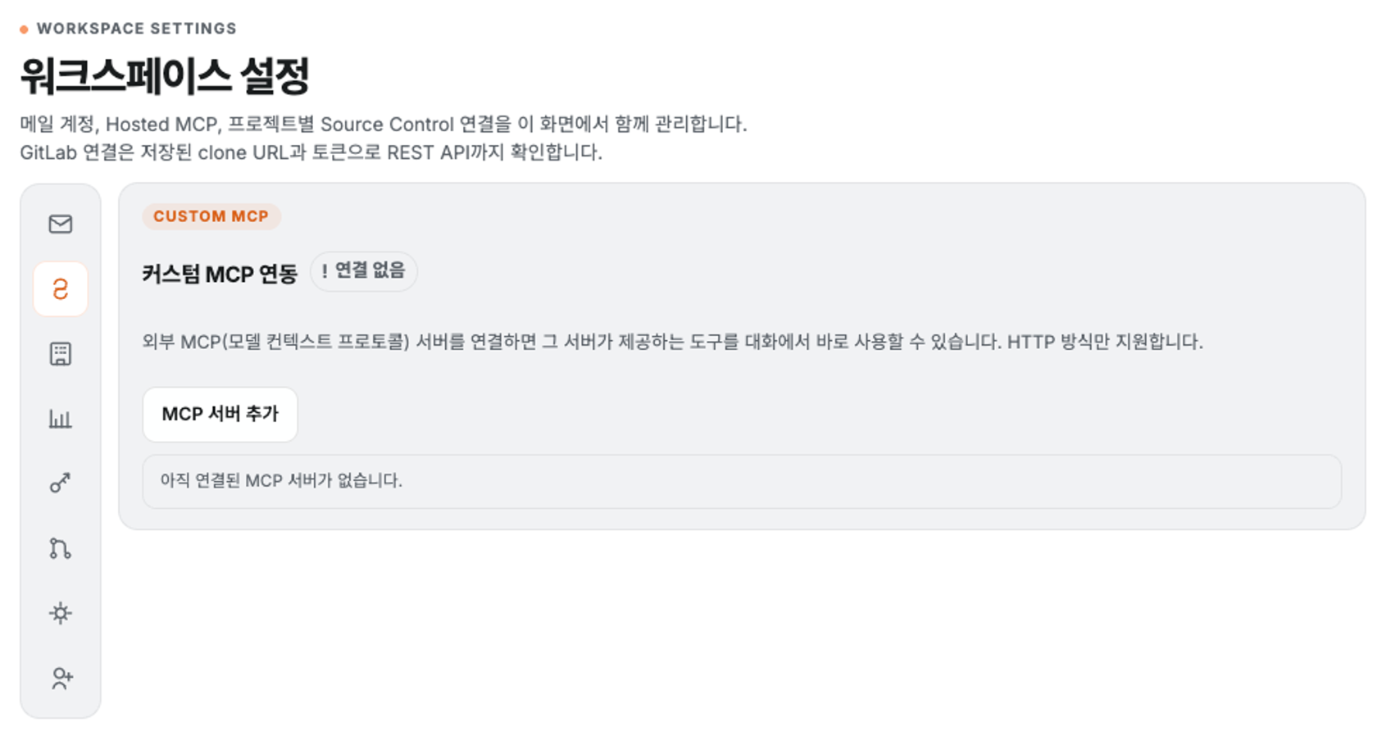
WorkspaceAgent 워크스페이스 설정 열기
워크스페이스 설정 › 커스텀 MCP 연동으로 이동합니다. 아직 연결 전이라 '연결 없음' 상태이며, 외부 MCP(HTTP 방식) 서버를 붙이면 그 서버의 도구를 대화에서 바로 쓸 수 있습니다.
- ✓HTTP 방식 외부 MCP 서버 지원
- ✓'MCP 서버 추가'로 등록 시작
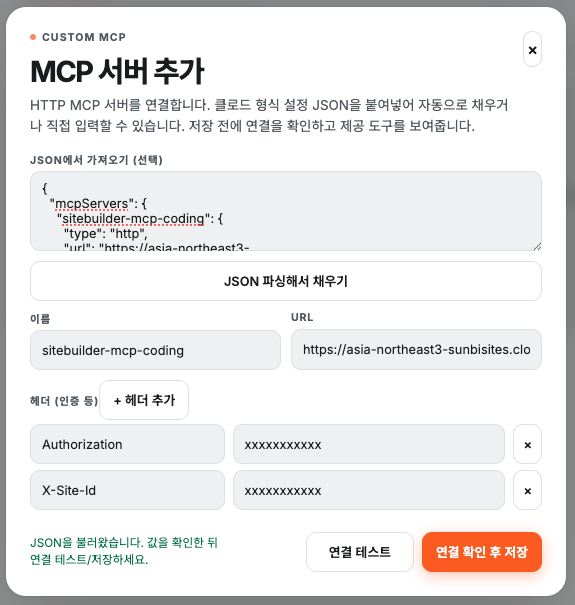
복사한 JSON을 붙여 자동 등록
'MCP 서버 추가' 창에 STEP 1에서 복사한 설정 JSON을 붙여넣고 'JSON 파싱해서 채우기'를 누르면 이름·URL·헤더(Authorization, X-Site-Id)가 자동으로 채워집니다.
- ✓JSON 붙여넣기로 값 자동 입력
- ✓저장 전 연결 테스트로 접속·도구 사전 확인
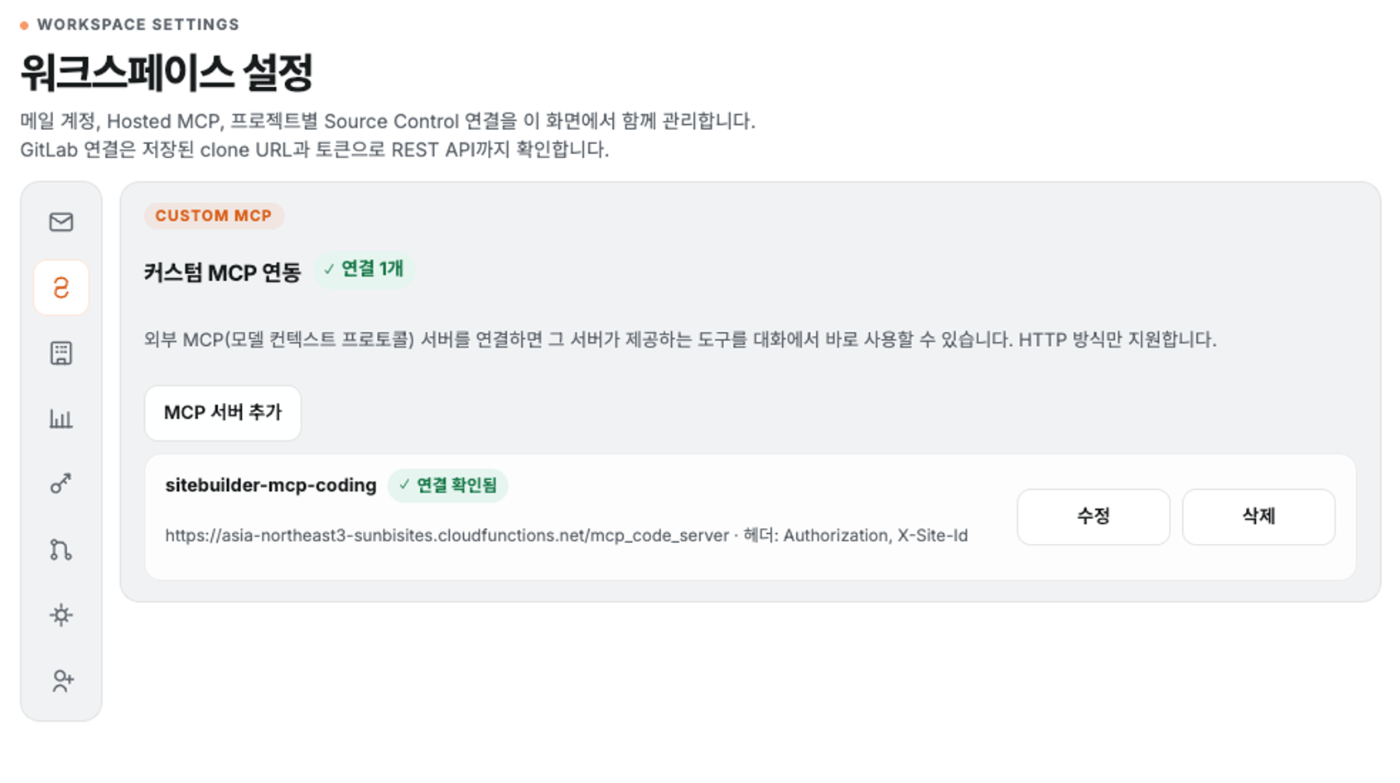
연결 완료 확인
저장하면 커스텀 MCP 연동이 '연결 1개'로 바뀌고, sitebuilder-mcp-coding 항목이 '연결 확인됨' 상태로 표시됩니다. 등록된 URL과 사용 헤더를 한눈에 확인하고 언제든 수정·삭제할 수 있습니다.
- ✓'연결 확인됨' 상태로 연결 완료
- ✓URL·헤더 확인 및 수정·삭제 가능
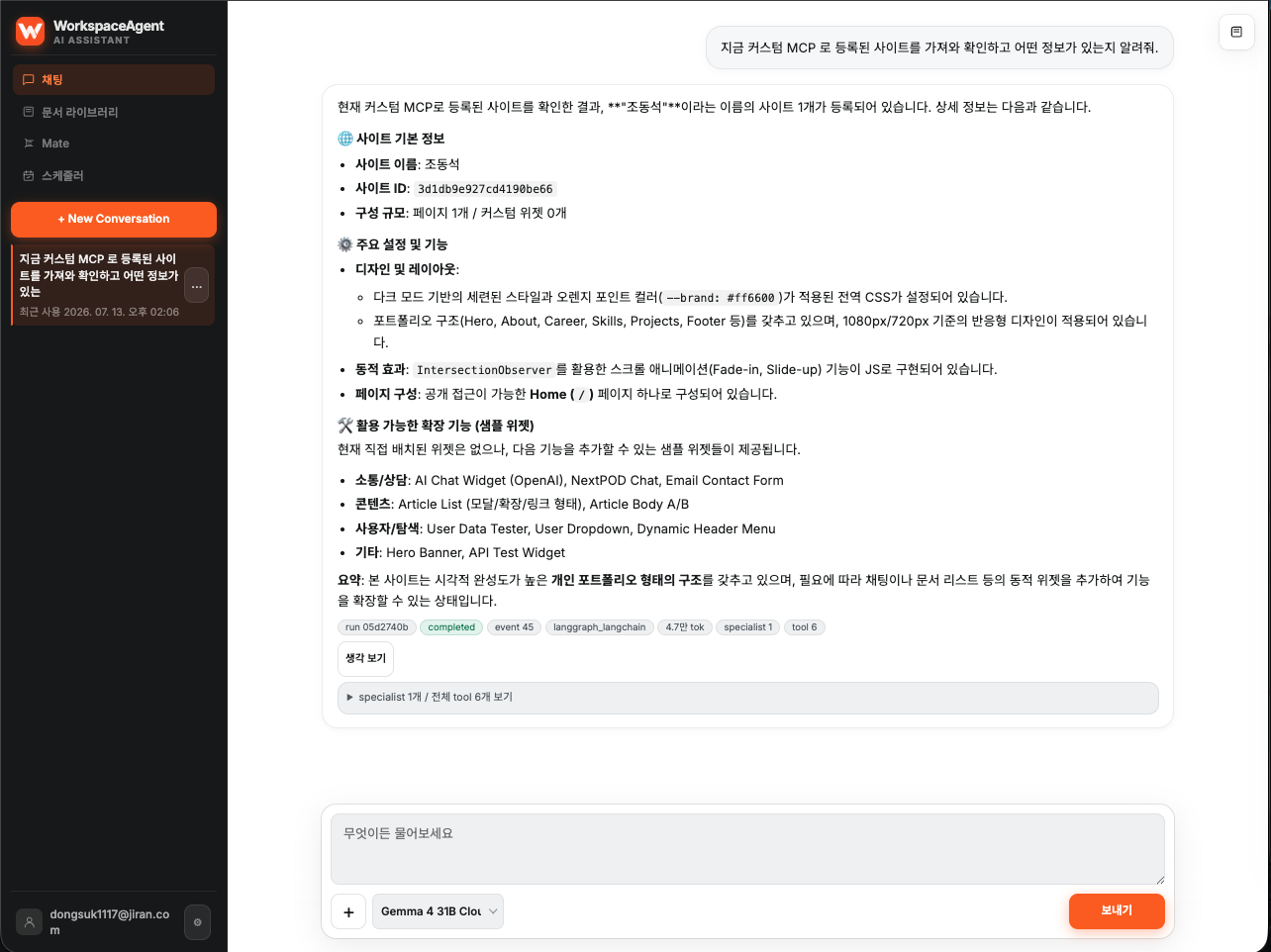
대화에서 바로 내 사이트 다루기
이제 채팅에서 자연어로 요청하면 됩니다. WorkspaceAgent가 연결된 SiteBuilder MCP를 호출해 사이트 기본 정보·디자인·레이아웃·확장 위젯까지 분석해 정리합니다.
- ✓화면 전환 없이 대화 하나로 조회·편집(CRUD)
- ✓연결된 사이트 정보를 실시간으로 반영
DirectCloud를 WorkspaceAgent에 연결하는 법
DirectCloud 조직 API 키를 등록하고 본인 계정을 연동하면, 대화에서 클라우드 스토리지의 폴더·파일을 조회하고 분석할 수 있습니다. 카드를 좌우로 넘겨보세요.
지금 사용 방법 — 지금은 폴더를 탐색해 파일을 찾아 반입합니다(키워드 전체검색은 아직 미지원). 조회·반입 중심의 읽기 전용이며 업로드·수정은 하지 않습니다.
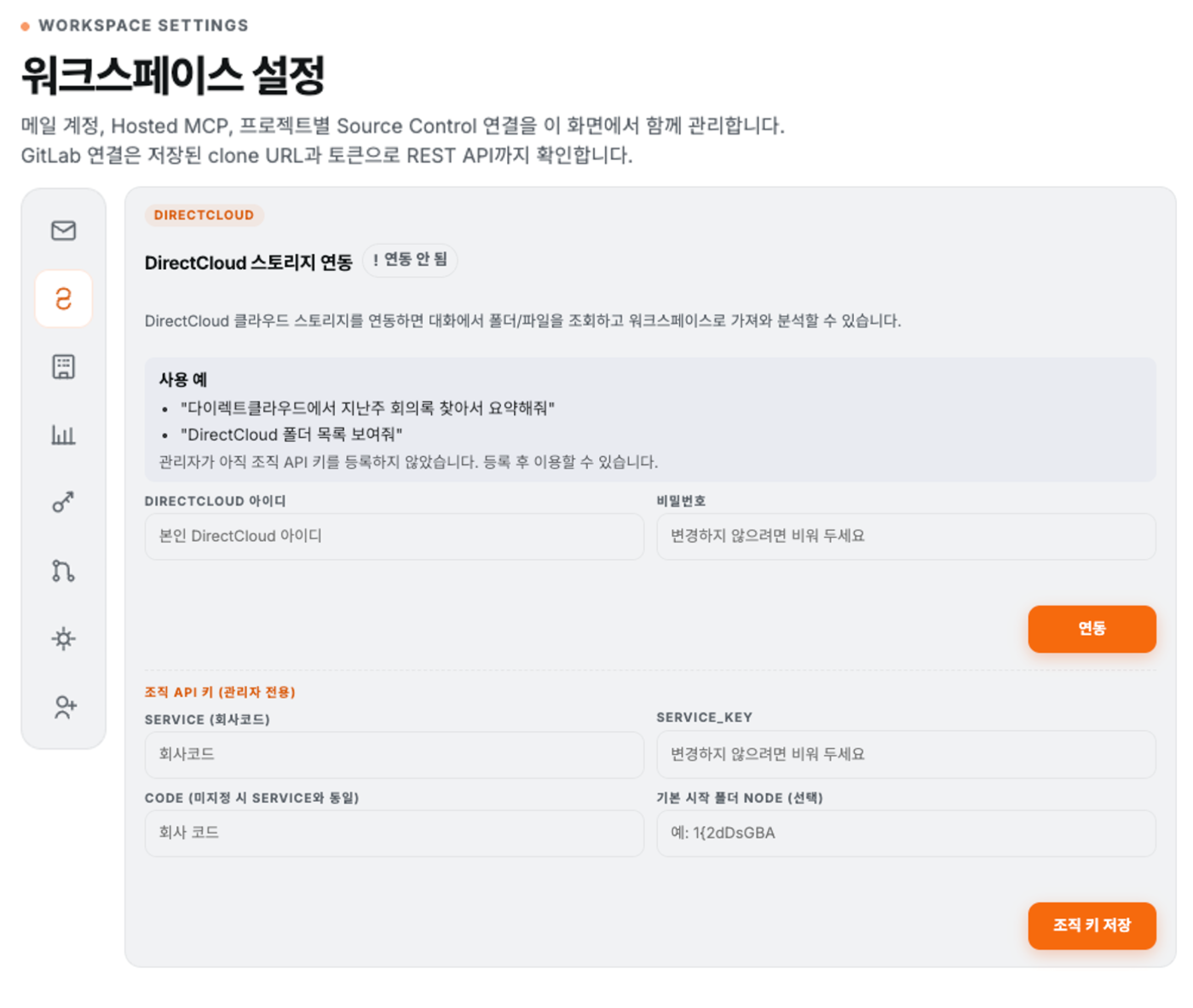
워크스페이스 설정에서 DirectCloud 연동
WorkspaceAgent 워크스페이스 설정 › DirectCloud에서 클라우드 스토리지를 연동하면, 대화에서 폴더/파일을 조회하고 워크스페이스로 가져와 분석할 수 있습니다. 이용하려면 먼저 관리자가 조직 API 키를 등록해야 합니다.
- ✓대화에서 폴더/파일 조회 · 반입 · 분석
- ✓조직 API 키 등록 후 팀원이 이용 가능
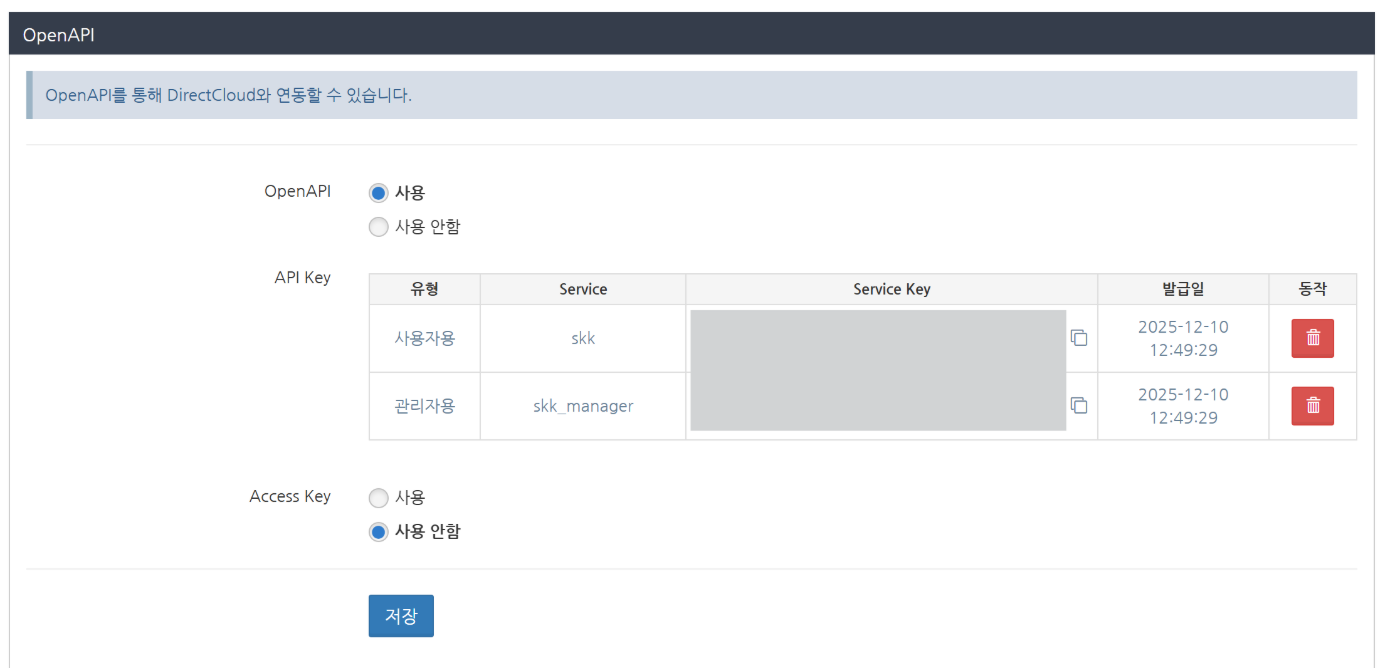
DirectCloud에서 OpenAPI 키 발급
DirectCloud 관리자에서 OpenAPI를 '사용'으로 켜고 SERVICE·SERVICE_KEY를 발급합니다. 사용자용·관리자용 키를 구분해 관리할 수 있습니다.
- ✓조직 연동용 SERVICE / SERVICE_KEY 확보
- ✓발급 방법은 DirectCloud 도움말 참고
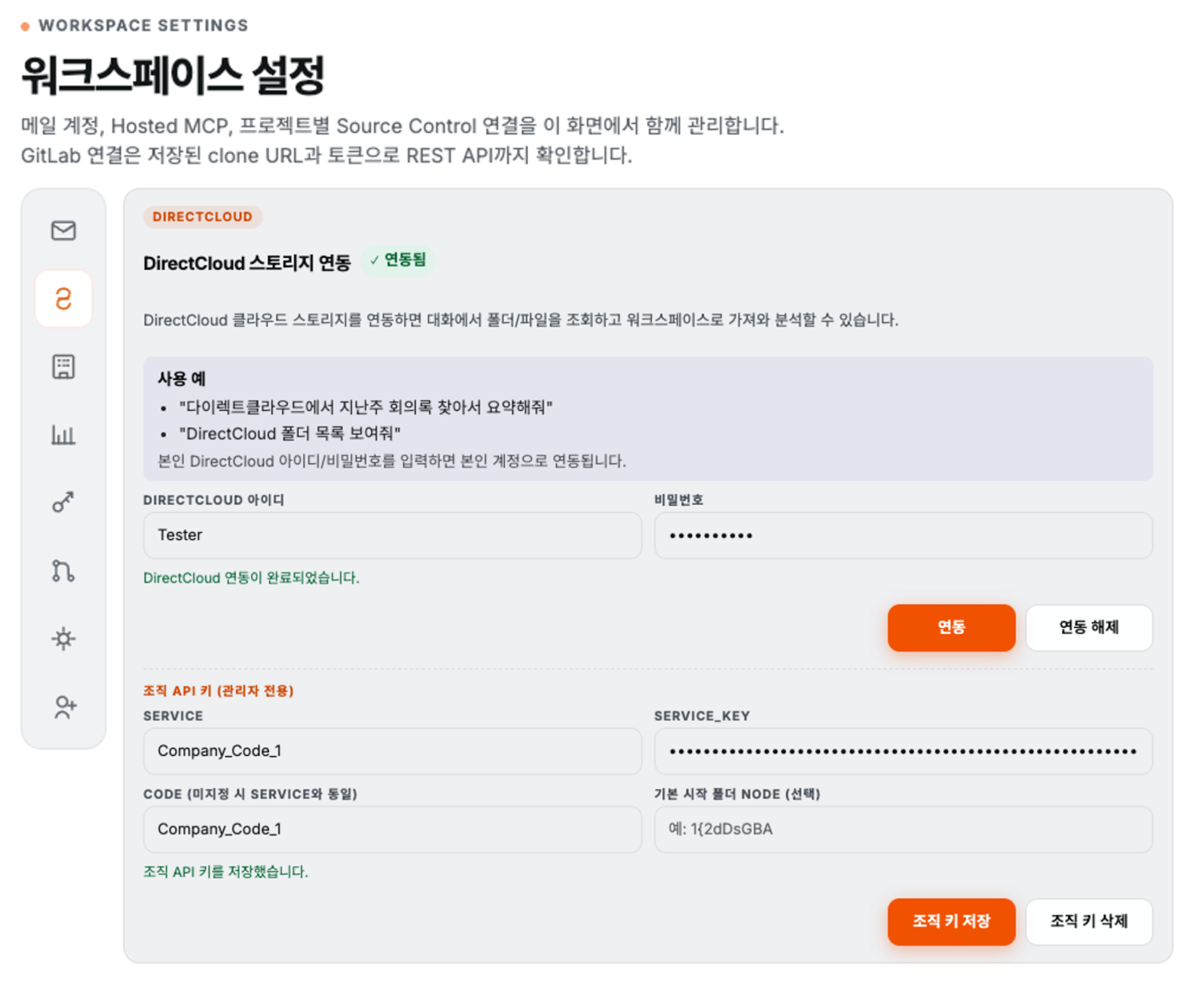
조직 키 등록 후 본인 계정 연동
관리자가 조직 API 키를 저장한 뒤, 각 사용자는 본인 DirectCloud 아이디·비밀번호로 '연동'하면 본인 계정으로 연결됩니다. '연동됨' 상태가 되면 대화에서 바로 활용할 수 있습니다.
- ✓예: "DirectCloud 폴더 목록 보여줘" · "○○ 폴더 파일 가져와 요약해줘"
- ✓개인별 연동 / 연동 해제로 계정 단위 관리
오피스챗을 WorkspaceAgent에 연결하는 법
관리자가 Webhook 토큰을 등록하면, 대화에서 지정한 수신자에게 오피스챗 메시지를 바로 보낼 수 있습니다.
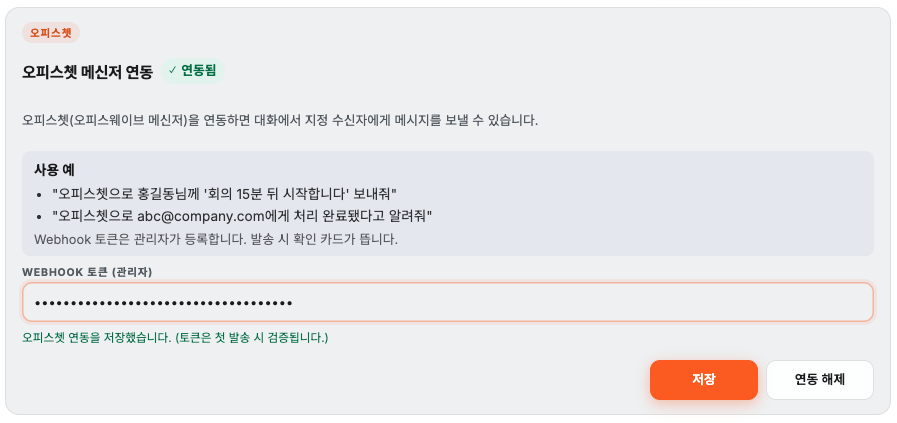
Webhook 토큰으로 연동, 대화에서 메시지 발송
WorkspaceAgent 워크스페이스 설정 › 오피스챗에서 관리자가 Webhook 토큰을 등록하면 '연동됨' 상태가 됩니다. 이후 대화에서 지정한 수신자에게 오피스챗(오피스웨이브 메신저) 메시지를 보낼 수 있고, 실제 발송 시에는 확인 카드로 승인을 거칩니다.
- ✓예: "오피스챗으로 hong@company.com에게 '회의 15분 뒤 시작' 보내줘"
- ✓Webhook 토큰은 관리자가 등록 · 발송 시 확인(승인) 카드로 안전하게
지금 사용 방법 — 수신자는 이름 검색이 아니라 이메일(또는 로그인 계정명)을 직접 입력해야 합니다. 조직도 검색·채널·메시지 수신은 아직 지원하지 않으며, 발송 전용입니다.
DocuONE을 WorkspaceAgent에 연결하는 법
사내 DocuONE 계정을 연동하면, 대화에서 다큐원 문서를 검색하고 워크스페이스로 가져와 분석할 수 있습니다.
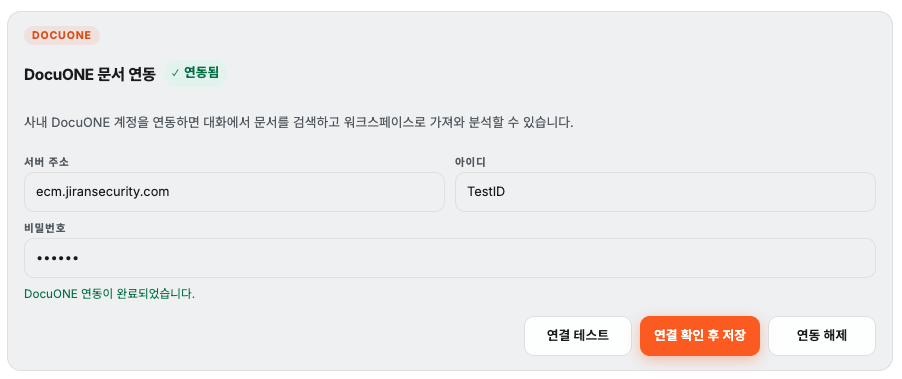
계정 정보로 연동, 대화에서 사내 문서 검색·분석
WorkspaceAgent 워크스페이스 설정 › DocuONE에서 사내 DocuONE 서버 주소와 아이디·비밀번호를 입력해 연동합니다. '연결 테스트'로 접속을 확인한 뒤 저장하면 '연동됨' 상태가 됩니다.
- ✓대화에서 다큐원 사내 문서 검색 · 세션 지식으로 반입
- ✓서버 주소 · 아이디 · 비밀번호로 본인 계정 연동
- ✓저장 전 연결 테스트로 접속 사전 확인
지금 사용 방법 — 키워드 검색·폴더 탐색으로 문서를 찾아 세션에 반입해 분석합니다. 읽기 전용이며 편집·업로드는 하지 않습니다.